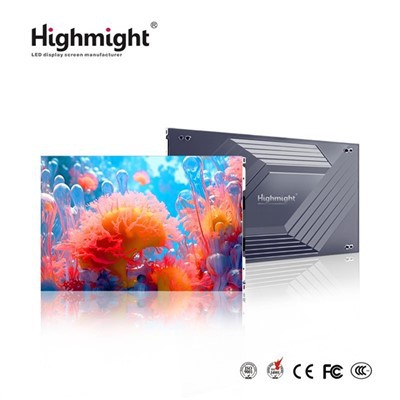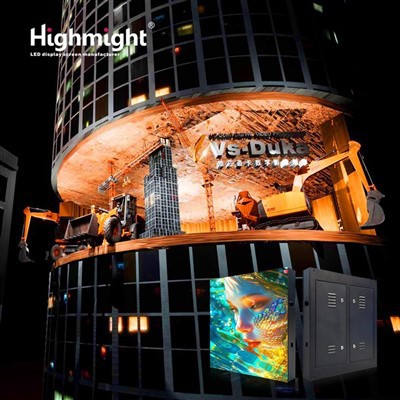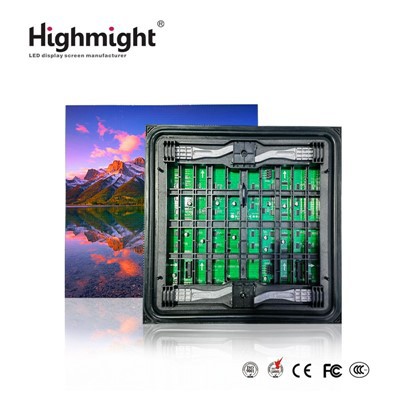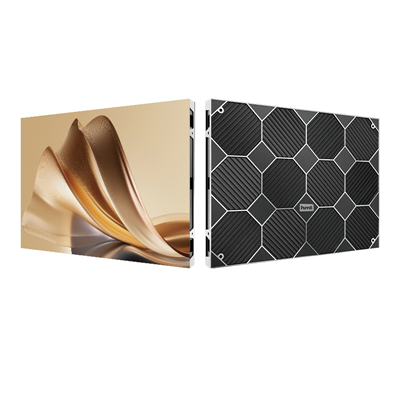


Hej tamo! Ja sam dobavljač modula za prikaz na otvorenom, a danas ću s vama podijeliti kako ažurirati firmver vanjskog LED zaslona. Ažuriranja firmvera su vrlo važna jer mogu poboljšati performanse, dodati nove značajke i popraviti pogreške vašeg LED zaslona. Dakle, zaronimo odmah!
Zašto ažuriranja firmvera su važna
Prvo, možda se pitate zašto uopće trebate ažurirati firmver. Pa, pomislite na to kao da dobijete najnoviji softver za svoj telefon. Kada ažurirate softver svog telefona, on pokreće glatko, ima nove cool značajke i sigurniji je. Isto vrijedi i za vaš vanjski LED zaslon.
Nove verzije firmvera često dolaze s poboljšanjima kvalitete slike. Primijetit ćete oštrije boje, bolji kontrast i živopisniji vizualni prikazi. Oni također mogu optimizirati potrošnju energije, što je izvrsno za dugoročne uštede troškova. Osim toga, ako je u prethodnom firmveru bilo problema ili grešaka, ažuriranje ih može popraviti, osiguravajući da vaš zaslon radi bez problema.
Pred - Ažurirajte provjere
Prije nego što započnete postupak ažuriranja, trebate učiniti nekoliko stvari.
Provjerite kompatibilnost
Provjerite je li novi firmver kompatibilan s vašim specifičnim vanjskim LED modulom zaslona. Te podatke obično možete pronaći na web mjestu proizvođača. Ako niste sigurni, nemojte se ustručavati da nam se obratite, vaš prijateljski dobavljač modula za prikaz na otvorenom. Bit ćemo više nego rado pomoći da shvatite.
Sigurnosno kopiranje podataka
Uvijek je dobra ideja sigurnosno kopiranje bilo kakvih važnih podataka na vašem zaslonu. To uključuje sve prilagođene postavke, rasporede ili sadržaj koji ste prenijeli. Iako su ažuriranja firmvera općenito sigurna, bolje je biti siguran nego žao. Svoje podatke možete spremiti u vanjski uređaj za pohranu ili uslugu temeljenu na oblaku.

Pregledajte hardver
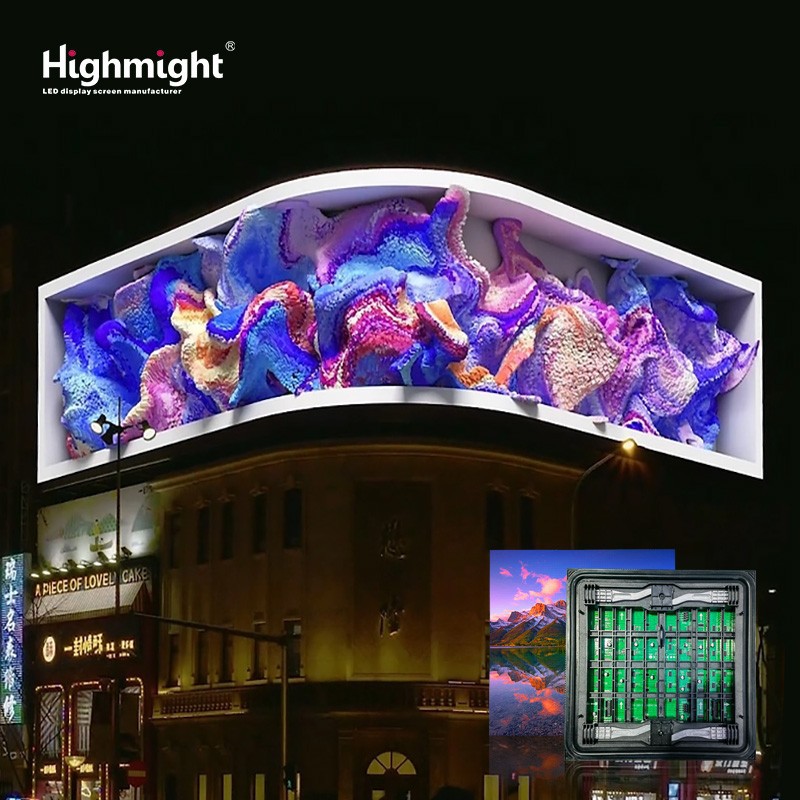
Navedite svoj vanjski LED modul za prikaz brzog. Provjerite ima li fizičke oštećenja, labavih veza ili znakova habanja. Oštećeni modul možda neće pravilno obraditi ažuriranje firmvera, a ne želite riskirati da uzrokuje više problema.
Postupak ažuriranja
Sada kada ste napravili svoje provjere unaprijed, vrijeme je da pokrenete stvarno ažuriranje.
Preuzmite firmver
Prijeđite na web mjesto proizvođača i pronađite najnoviju verziju firmvera za svoj vanjski LED zaslon. Obavezno ga preuzmite iz pouzdanog izvora kako biste izbjegli sigurnosne rizike. Nakon što preuzmete datoteku firmvera, spremite je na USB pogon. Provjerite je li USB pogon ispravno oblikovan; Obično FAT32 dobro funkcionira.
Pripremite zaslon
Isključite svoj vanjski LED zaslon. Zatim umetnite USB pogon s datotekom firmvera u odgovarajući USB priključak na modul. Dvostruko - provjerite je li USB pogon sigurno priključen.
Započnite ažuriranje
Napajanje na zaslonu. U većini slučajeva modul će automatski otkriti novi firmver na USB pogonu. Tada će vas zatražiti da započnete postupak ažuriranja. Pažljivo slijedite upute za zaslon. Ažuriranje može potrajati neko vrijeme, ovisno o veličini datoteke firmvera i brzini vašeg modula.
Nadgledajte ažuriranje
Dok je ažuriranje u tijeku, pripazite na zaslon. Obično ćete vidjeti traku napretka ili neke druge naznake koliko je ažuriranje. Ne isključujte zaslon ili uklonite USB pogon tijekom ažuriranja, jer to može uzrokovati da ažuriranje propadne i potencijalno ošteti modul.
Testirajte zaslon
Nakon završetka ažuriranja, uklonite USB pogon i pustite da se zaslon podigne. Provjerite radi li zaslon ispravno. Potražite bilo kakve znakove pogrešaka, poput treperenja, pogrešnih boja ili nedostajućeg sadržaja. Ako naiđete na bilo koje probleme, pokušajte ponovno pokrenuti zaslon. Ako problem i dalje postoji, kontaktirajte nas i pomoći ćemo vam u rješavanju problema.
Rješavanje problema
Ponekad stvari ne idu tako glatko kao što bismo željeli tijekom ažuriranja firmvera. Evo nekoliko uobičajenih problema i kako ih popraviti.
Ažuriranje ne uspijeva započeti
Ako zaslon ne otkrije firmver na USB pogonu, prvo provjerite je li USB pogon umetnut ispravno i je li datoteka firmvera u pravom formatu. Također možete pokušati koristiti drugi USB pogon ili oblikovati trenutni.
Ažurirajte zaustavljanja ili se zamrzavaju
Ako se ažuriranje zaustavi ili zamrzava, pričekajte nekoliko minuta da vidite da li se nastavlja samostalno. Ako to ne učini, isključite zaslon, uklonite USB pogon i pokušajte ponovo ažuriranje. Provjerite ima li zaslon stabilno napajanje tijekom ažuriranja.
Prikažite kvarove nakon ažuriranja
Ako zaslon ne radi ispravno nakon ažuriranja, to bi moglo biti posljedica problema kompatibilnosti. Pokušajte se vratiti na prethodnu verziju firmvera ako je moguće. Kontaktirajte nas za daljnju pomoć i pomoći ćemo vam da riješite problem.
Naša energija - ušteda vanjskih LED modula
U našoj tvrtki ne radimo samo o pružanju visokokvalitetnih modula za prikaz na otvorenom; Također smo posvećeni energetskoj učinkovitosti. NašeEnergija - Ušteda vanjskih LED moduladizajnirani su tako da troše manje energije bez ugrožavanja performansi. Koriste najnoviju tehnologiju za isporuku svijetlih, jasnih vizuala uz smanjenje troškova energije.
Bez obzira tražite li veliki vanjski zaslon za stadion ili modul malog veličine za lokalni posao, našVanjski LED zaslon modulRange ima za svakoga ponešto.
Kontaktirajte nas za kupnju
Ako vas zanimaju naši moduli za prikaz na otvorenom ili imate bilo kakvih pitanja o ažuriranju firmvera, ne ustručavajte se pružiti ruku. Tu smo da vam pružimo najbolje proizvode i podršku. Bez obzira jeste li novi kupac ili želite nadograditi postojeći zaslon, možemo vam pomoći da pronađete savršeno rješenje.
Reference
- Priručnici proizvođača LED zaslona
- Najbolje prakse industrije za održavanje LED zaslona i ažuriranja firmvera