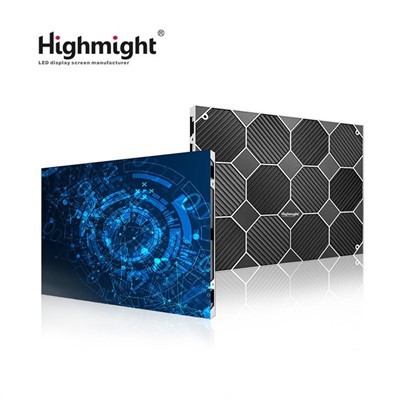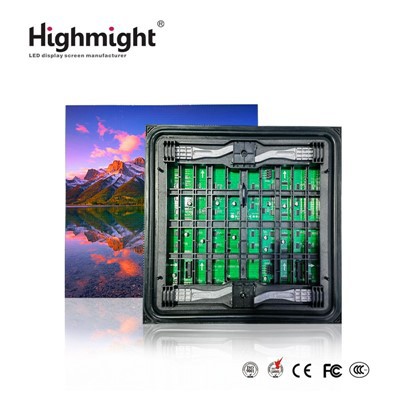


Hej tamo! Kao dobavljač ekrana LED podne pločice, super sam uzbuđen što ću s vama podijeliti sve uglede i izlaza ažuriranja sadržaja na ovim nevjerojatnim zaslonima. LED zasloni s podnim pločicama nisu samo hladan dodatak bilo kojem prostoru; Oni su moćan alat za oglašavanje, stvaranje uronjenih iskustava i dodavanje dodira modernosti. Bez obzira imate liLED zaslon za oglašavanje podnih pločica, aZaslon s podom u boji u bojiili aLED podni zaslon visoke rezolucije, Ažuriranje sadržaja povjetarac je nakon što znate kako.
Zašto ažurirati sadržaj?
Prvo, razgovarajmo o tome zašto biste htjeli ažurirati sadržaj na zaslonu LED podne pločice. Glavni razlog je održati stvari svježim i privlačnim. Ako koristite zaslon za oglašavanje, morat ćete prikazati nove proizvode, promocije ili događaje. Za muzej ili umjetničku galeriju, promjena sadržaja može istaknuti različite eksponate ili zbirke. A u maloprodaji, ažurirani sadržaj može privući više kupaca i povećati prodaju.
Drugi je razlog prilagođavanje različitim prilikama. Na primjer, tijekom praznika ili posebnih događaja možete prikazati svečani sadržaj kako biste stvorili svečaniju atmosferu. Sve je u tome da maksimalno iskoristite zaslon LED podne pločice i koristite ga u punom potencijalu.
Razumijevanje osnova
Prije nego što zaronimo u stvarni postupak ažuriranja sadržaja, važno je razumjeti osnove kako funkcioniraju LED ekrani s pločicama. Ovi ekrani čine pojedinačni LED moduli koji su spojeni zajedno kako bi tvorili veći zaslon. Svaki modul sadrži niz LED -ova koje mogu emitirati svjetlost u različitim bojama i intenzitetima.

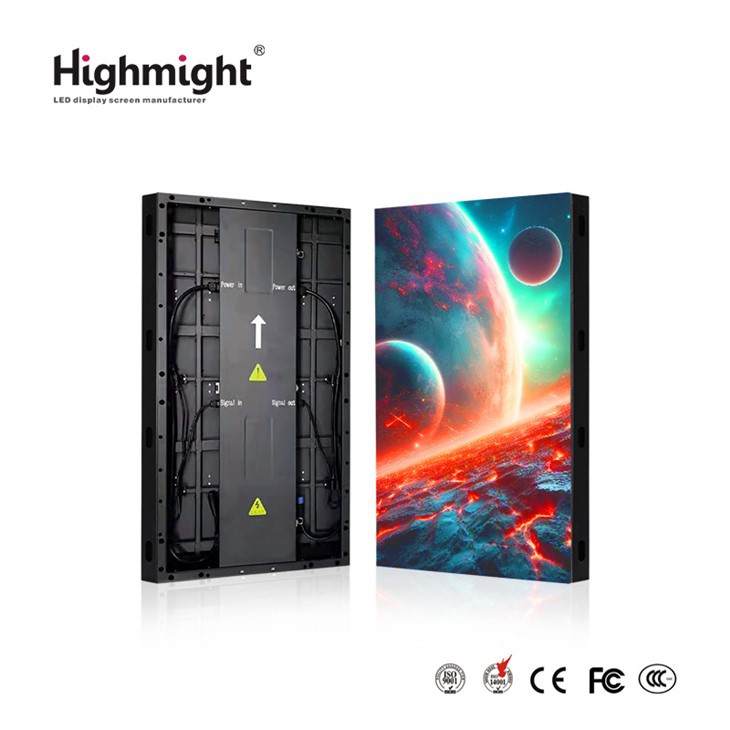
Sadržaj na zaslonu kontrolira medijski player ili kontroler. Ovaj uređaj šalje digitalni sadržaj na zaslon, koji ga zatim prikazuje. Media Player može biti povezan s računalom, pametnim telefonom ili mrežom, omogućavajući vam da jednostavno ažurirate sadržaj s bilo kojeg mjesta.
Detaljni vodič za ažuriranje sadržaja
Sada, ulazimo u grickalica kako ažurirati sadržaj na zaslonu LED podne pločice.
Korak 1: Pripremite svoj sadržaj
Prvi korak je pripremiti sadržaj koji želite prikazati na zaslonu. To može uključivati slike, videozapise, animacije ili tekst. Provjerite je li sadržaj u pravom formatu i rezoluciji za vaš zaslon. Većina ekrana LED podne pločice podržavaju uobičajene formate slike poput JPEG, PNG i GIF, kao i video formata poput MP4 i AVI.
Možete stvoriti vlastiti sadržaj pomoću softvera za grafički dizajn poput Adobe Photoshop ili Illustrator ili softvera za uređivanje videozapisa poput Adobe Premiere Pro ili Final Cut Pro. Na raspolaganju su i mnogi internetski alati i predloške koji vam mogu pomoći u stvaranju sadržaja profesionalnog izgleda bez ikakvog iskustva u dizajnu.
Korak 2: Povežite se s medijskim playerom
Jednom kada pripremite svoj sadržaj, sljedeći korak je povezivanje s medijskim playerom ili kontrolerom koji kontrolira vaš zaslon LED podne pločice. To se obično može učiniti mrežnom vezom, poput Wi-Fi ili Ethernet, ili pomoću USB kabela.
Ako koristite mrežnu vezu, provjerite je li vaše računalo ili uređaj povezan s istom mrežom kao i medijski uređaj. Možda ćete trebati unijeti IP adresu Media Playera da biste pristupili njegovom web sučelju.
Korak 3: Pristupite sučelju Media Player
Nakon što ste povezani s medijskim playerom, otvorite web preglednik na računalu ili uređaju i unesite IP adresu Media Playera. Ovo će vas odvesti do web sučelja Media Player -a, gdje možete upravljati i ažurirati sadržaj na zaslonu.
Sučelje Media Player -a može se razlikovati ovisno o modelu i marki vašeg zaslona LED podne pločice. Međutim, većina sučelja imat će sličan izgled i funkcionalnost. Obično ćete vidjeti opcije za prijenos sadržaja, stvaranje popisa za reprodukciju, zakazivanje reprodukcije i podešavanje postavki zaslona.
Korak 4: Prenesite svoj sadržaj
U sučelju Media Player -a potražite opciju za prijenos sadržaja. To se može označiti kao "Upload", "Dodaj mediju" ili nešto slično. Kliknite ovu opciju i odaberite datoteke koje želite prenijeti s računala ili uređaja.
Postupak prijenosa može potrajati nekoliko minuta, ovisno o veličini datoteka i brzini vaše mrežne veze. Nakon što je prijenos dovršen, vidjet ćete datoteke navedene u medijskoj biblioteci medijskog playera.
Korak 5: Stvorite popis za reprodukciju
Nakon prenošenja sadržaja, morat ćete stvoriti popis za reprodukciju za organiziranje sadržaja i odrediti redoslijed u kojem će se prikazati na zaslonu. Da biste stvorili popis za reprodukciju, potražite opciju za stvaranje novog popisa za reprodukciju ili dodavanje sadržaja na postojeći popis za reprodukciju.
Na popis za reprodukciju možete dodati više datoteka i organizirati ih redoslijedom koji želite. Također možete postaviti trajanje svake datoteke i način reprodukcije, kao što su petlja, Shuffle ili sekvencijalno.
Korak 6: Zakažite reprodukciju
Nakon što stvorite popis za reprodukciju, možete zakazati reprodukciju sadržaja na zaslonu. To vam omogućuje da odredite kada će se sadržaj prikazati i koliko dugo. Da biste zakazali reprodukciju, potražite mogućnost postavljanja rasporeda ili stvaranja vremenske trake.
Možete postaviti različite rasporede za različite dane u tjednu ili za određena doba dana. Na primjer, možete zakazati drugačiji popis za reprodukciju koji će se prikazati tijekom vršnih sati ili tijekom posebnih događaja.
Korak 7: Podesite postavke zaslona
Prije nego što dovršite ažuriranje sadržaja, dobra je ideja prilagoditi postavke zaslona kako biste osigurali da sadržaj izgleda najbolje na zaslonu. To može uključivati podešavanje svjetline, kontrasta, zasićenja boja i ostalih parametara prikaza.
U sučelju Media Player -a potražite opciju za podešavanje postavki zaslona. Ovu opciju obično možete pronaći u izborniku "Postavke" ili "Display". Upotrijebite klizače ili kontrole za podešavanje postavki dok ne budete zadovoljni načinom na koji sadržaj gleda na zaslonu.
Korak 8: Testirajte sadržaj
Nakon što prenesete sadržaj, stvorili popis za reprodukciju, zakazali reprodukciju i prilagodili postavke zaslona, vrijeme je za testiranje sadržaja na zaslonu. Provjerite je li sadržaj ispravno prikazan i da nema problema s reprodukcijom ili zaslonom.
Sadržaj možete testirati tako da ga pregledate na sučelju Media Playera ili ga zapravo prikažete na zaslonu. Ako primijetite bilo kakve probleme, možete se vratiti i izvršiti potrebna podešavanja dok sve ne izgleda i ne radi kako bi trebalo.
Savjeti i trikovi
Evo nekoliko savjeta i trikova koji će vam pomoći da učinkovitije ažurirate sadržaj na ekranu LED podne pločice:
- Neka bude jednostavno:Nemojte preopteretiti zaslon s previše sadržaja. Držite dizajn čistom i jednostavnom i usredotočite se na najvažniju poruku ili sliku.
- Koristite visokokvalitetni sadržaj:Provjerite jesu li slike i videozapisi koje koristite visokokvalitetne i imaju visoku rezoluciju. To će osigurati da sadržaj izgleda oštro i jasno na zaslonu.
- Unaprijed testirajte sadržaj:Prije nego što prikažete sadržaj na zaslonu, testirajte ga u sličnom okruženju kako biste bili sigurni da izgleda dobro i vidljivo je iz različitih uglova.
- Redovito ažurirajte sadržaj:Da biste svoju publiku bili angažirani, obavezno redovito ažurirajte sadržaj na zaslonu. To će vam također pomoći da ostanete relevantni i privucite više kupaca.
Rješavanje problema
Ako naiđete na bilo kakve probleme dok ažurirate sadržaj na LED pločicama, ne brinite. Evo nekoliko uobičajenih problema i njihovih rješenja:
- Sadržaj koji se ne prikazuje ispravno:To bi moglo biti zbog problema s formatom datoteke, razlučivosti ili kodiranjem. Provjerite je li sadržaj u pravom formatu i rezoluciji za vaš zaslon i pokušajte pretvarati datoteku ako je potrebno.
- Media Player se ne povezuje:Provjerite mrežnu vezu ili USB kabel kako biste bili sigurni da je pravilno spojen. Možda ćete trebati ponovno pokrenuti medijski uređaj ili računalo.
- Pitanja reprodukcije:Ako se sadržaj ne igra glatko ili preskače, provjerite mrežnu brzinu ili kapacitet za pohranu medija. Možda ćete trebati nadograditi mrežu ili osloboditi malo prostora na medijskom playeru.
Zaključak
Ažuriranje sadržaja na zaslonu LED podne pločice relativno je jednostavan postupak koji može imati veliki utjecaj na učinkovitost vašeg zaslona. Slijedeći korake navedene u ovom vodiču i pomoću pruženih savjeta i trikova, možete lako ažurirati sadržaj na svom zaslonu i iskoristiti njegove mogućnosti.
Ako ste zainteresirani za kupnju zaslona LED podne pločice ili imate bilo kakvih pitanja o ažuriranju sadržaja, slobodno nas kontaktirajte. Mi smo vodeći dobavljač ekrana LED podne pločice i možemo vam pružiti najbolje proizvode i usluge. Radimo zajedno na stvaranju zadivljujućeg zaslona koji će privući više kupaca i poboljšati vašu marku.
Reference
- "Tehnologija LED zaslona: sveobuhvatni vodič" Johna Smitha
- "Kako koristiti LED zaslone za oglašavanje" Jane Doe
- "Najbolje prakse za ažuriranje sadržaja na digitalnim zaslonima" Marka Johnsona