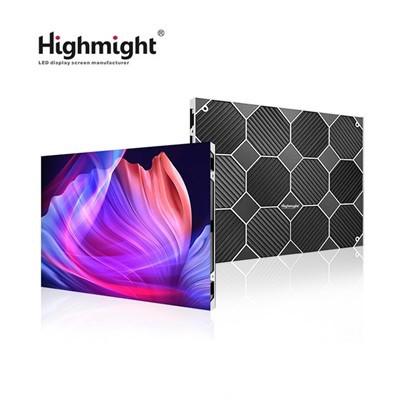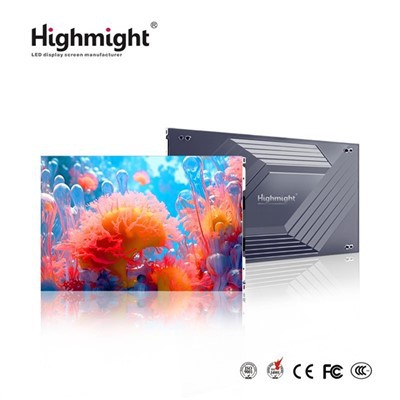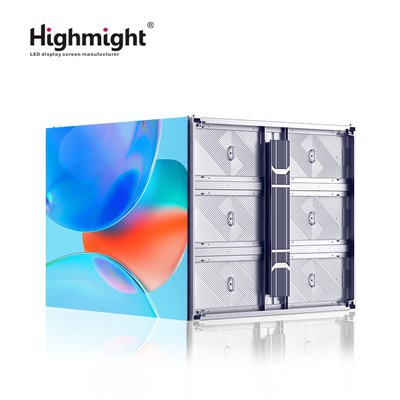


Podešavanje postavki unutarnjeg LED modula zaslona je ključni postupak koji može značajno utjecati na kvalitetu i performanse vašeg zaslona. Kao vodeći dobavljačUnutarnji LED zaslonski modul, Razumijemo važnost ispravljanja ovih postavki. U ovom postu na blogu vodit ćemo vas kroz korake kako bismo učinkovito prilagodili postavke unutarnjeg LED zaslonskog modula.
Razumijevanje osnova modula za prikaz zatvorenih LED -a
Prije nego što zaronite u podešavanje postavki, ključno je imati osnovno razumijevanje unutarnjih LED modula za prikaz. Ovi moduli sastoje se od više LED svjetla raspoređenih u matrici. Dizajnirani su tako da pružaju visoku svjetlinu, visoku kontrast i točnu reprodukciju boja za unutarnje okruženje. NašeLED modul visokog kvalitetadizajniran je s naprednom tehnologijom kako bi se osiguralo optimalne performanse.
Ključne komponente unutarnjeg LED zaslonskog modula uključuju LED čipove, IC -ove vozače, napajanje i upravljački sustav. LED čipovi odgovorni su za emitiranje svjetla, vozač ICS kontrolira struju i napon koji se isporučuju LED -ovima, napajanje osigurava potrebnu električnu energiju, a upravljački sustav upravlja sadržajem i postavkama prikaza.
Pripreme za prilagodbu
- Pregledati modul: Prije bilo koje podešavanja postavki pažljivo pregledajte unutarnji LED modul za prikaz bilo kakvih fizičkih oštećenja. Provjerite ima li labavih veza, slomljenih LED -ova ili znakova pregrijavanja. Ako primijetite bilo kakve probleme, najbolje ih je riješiti prije nego što nastavite s podešavanjem postavki.
- Prikupiti potrebne alate: Trebat će vam računalo s odgovarajućim instaliranim upravljačkim softverom, podatkovnim kabelom za povezivanje modula za prikaz na računalo i izvor napajanja. Provjerite je li upravljački softver kompatibilan s vašim specifičnim modelom modula za prikaz LED -a.
- Upoznajte se s upravljačkim softverom: Provedite neko vrijeme istražujući upravljački softver. Shvatite njegovo sučelje, opcije izbornika i funkcije. Većina upravljačkih softvera omogućuje vam podešavanje parametara kao što su svjetlina, kontrast, temperatura boje i način prikaza.
Podešavanje svjetline
Svjetlina je jedna od najvažnijih postavki za unutarnji LED modul za prikaz. Određuje koliko se jasno može vidjeti sadržaj na zaslonu. Idealna razina svjetline ovisi o uvjetima okoliša u instalacijskom okruženju.
- Izmjerite ambijentalno svjetlo: Upotrijebite mjerač svjetla za mjerenje razine ambijentalne svjetlosti u sobi u kojoj će se instalirati zaslon. Različita unutarnja okruženja imaju različite zahtjeve svjetlosti. Na primjer, jarko osvijetljeni ured može zahtijevati veće postavke svjetline u usporedbi s slabo osvijetljenom konferencijskom salom.
- Pristupite postavci svjetline u upravljačkom softveru: Otvorite upravljački softver i krenite prema odjeljku za podešavanje svjetline. Obično možete prilagoditi svjetlinu pomoću klizača ili unosom određene vrijednosti. Započnite s nižom postavkom svjetline i postepeno ga povećavajte dok se zaslon očito vidljiv, a da ne bude previše svijetao ili ne izaziva odsjaj.
- Razmotrite automatsko podešavanje svjetline: Neki unutarnji LED moduli za prikaz podržavaju automatsko podešavanje svjetline. Ova značajka koristi senzor svjetlosti za otkrivanje razine ambijentalne svjetlosti i automatski podešavanje svjetline zaslona u skladu s tim. Omogućavanje ove značajke može pomoći uštedi energije i osigurati optimalnu vidljivost u svakom trenutku.
Podešavanje kontrasta
Kontrast se odnosi na razliku između najsjajnijih i najmračnijih dijelova slike na zaslonu. Zaslon visokog kontrasta može učiniti sadržaj živopisnijim i lakšim za čitanje.
- Prikažite testnu sliku: U upravljačkom softveru odaberite testnu sliku koja sadrži širok raspon razine svjetline, poput slike sive boje ili gradijenta boje. To će vam pomoći da točno procijenite kontrast zaslona.
- Prilagodite postavku kontrasta: Pronađite opciju podešavanja kontrasta u upravljačkom softveru. Slično kao prilagodbu svjetline, možete koristiti klizač ili unijeti određenu vrijednost. Postepeno povećavajte kontrast sve dok se očito vidljivi detalji u najmračnijim i najsjajnijim područjima testne slike. Međutim, pazite da ne pretjerate - prilagodite kontrast, jer to može uzrokovati da slika izgleda isprana ili izgubi detalje.
Podešavanje temperature u boji
Temperatura boje utječe na izgled boje zaslona. Niža temperatura u boji rezultira toplijom, žućkom bojom, dok viša temperatura u boji proizvodi hladniju, plavu boju.
- Shvatite ljestvicu temperature u boji: Temperatura boje mjeri se u Kelvinu (K). Uobičajene postavke temperature u boji za unutarnje LED zaslone kreću se od 2700k (toplo bijela) do 6500k (hladna bijela).
- Odaberite odgovarajuću temperaturu u boji: Razmotrite predviđenu upotrebu zaslona i preferencije boja gledatelja. Na primjer, temperatura tople boje može biti prikladnija za ugodno okruženje restorana, dok se u modernom uredu može preferirati temperatura hladne boje. Upotrijebite upravljački softver za odabir željene temperature boje.
- Fino - prilagodite ravnotežu boja: Osim podešavanja temperature u boji, možda ćete trebati i fino - prilagoditi ravnotežu boja. To uključuje podešavanje nivoa crvene, zelene i plave (RGB) kako bi se osigurala točna reprodukcija boja. Većina kontrolnog softvera pruža opcije za podešavanje RGB -a. Upotrijebite kalibriranu testnu sliku za izradu ovih podešavanja.
Podešavanje načina prikaza
Unutarnji LED moduli podržavaju različite načine prikaza, kao što su statički prikaz, prikaz videozapisa i pomicanja teksta.


- Odredite sadržaj zaslona: Odlučite koju vrstu sadržaja prikazujete na modulu. Ako planirate prikazati statičke slike, može biti dovoljan način statičkog prikaza. Za dinamični sadržaj poput videozapisa ili feedova uživo, potreban je način prikaza video zaslona.
- Odaberite odgovarajući način prikaza u upravljačkom softveru: Idite do odjeljka za prikaz u upravljačkom softveru i odaberite način koji odgovara vašem sadržaju. Možda ćete trebati prilagoditi i druge postavke kao što su rezolucija, brzina osvježavanja i omjer slike, ovisno o načinu prikaza.
- Testirajte način prikaza: Nakon odabira načina prikaza, testirajte ga svojim stvarnim sadržajem. Provjerite je li sadržaj ispravno prikazan i nema problema poput treperenja ili izobličenja.
Podešavanje naprednih postavki
- Korekcija gama: Korekcija gama je proces koji prilagođava svjetlinu zaslona kako bi odgovarala percepciji ljudskog oka. Može poboljšati cjelokupnu kvalitetu slike poboljšavajući detalje u sredini i sjene. U kontrolnom softveru potražite opciju Gama korekcije i prilagodite gama vrijednost prema vašim željama.
- Zatamnjenje: Zatamnjenje kontrole omogućava vam da smanjite svjetlinu zaslona tijekom OFF - vršnih sati ili u niskom svjetlu. To može pomoći uštedjeti energiju i proširiti životni vijek LED -ova. Postavite raspored zatamnjenja u upravljačkom softveru na temelju vaših potreba.
- Korekcija piksela: Korekcija piksela koristi se za nadoknadu bilo kakvih varijacija u svjetlini ili boji pojedinih piksela. To osigurava jednolični i dosljedan prikaz. Većina modernih unutarnjih LED modula za prikaz podržava korekciju piksela. Upotrijebite upravljački softver za povremeno obavljanje korekcije piksela.
Rješavanje problema i održavanje
Čak i nakon što pravilno podesite postavke, možete naići na neke probleme s unutarnjim LED modulom zaslona. Evo nekoliko uobičajenih problema i njihovih rješenja:
- Treperajući zaslon: Treperenje može biti uzrokovano labavom vezom, pogrešnim postavkama brzine osvježavanja ili neispravnim napajanjem. Provjerite veze, prilagodite brzinu osvježavanja u upravljačkom softveru i pregledajte napajanje na bilo kakve probleme.
- Nedosljednosti u boji: Nedosljedne boje mogu se pojaviti zbog nepravilnog umjeravanja boje ili neispravnog LED čipa. Re - Kalibrirajte postavke boja pomoću upravljačkog softvera. Ako problem i dalje postoji, obratite se našem timu za tehničku podršku radi daljnje pomoći.
- Mrtvi pikseli: Mrtvi pikseli nisu funkcionalni LED na zaslonu. Iako mali broj mrtvih piksela može biti normalan, veliki broj može utjecati na kvalitetu prikaza. Ako primijetite mrtve piksele, pokušajte koristiti funkciju korekcije Pixel u upravljačkom softveru. Ako se problem ne može riješiti, kontaktirajte nas za mogućnosti zamjene.
Redovito održavanje također je neophodno da vaš unutarnji LED modul zaslona bude u dobrom stanju. Redovito očistite površinu zaslona mekom, suhom krpom za uklanjanje prašine i prljavštine. Povremeno provjerite priključke i napajanje kako biste osigurali da su sigurni i funkcioniraju pravilno.
Zaključak
Podešavanje postavki unutarnjeg LED modula za prikaz je višestruki postupak koji zahtijeva pažljivu pažnju prema detaljima. Slijedeći korake navedene u ovom postu na blogu, možete osigurati da vaš zaslon pruža visoku kvalitetu, točan i vizualno privlačan sadržaj. Kao pouzdan dobavljačUnutarnji LED zaslonski modul, Zalažemo se za pružanje najboljih proizvoda i podrške. Ako imate bilo kakvih pitanja ili vam je potrebna dodatna pomoć u podešavanju postavki vašeg unutarnjeg LED modula za prikaz, slobodno nas kontaktirajte radi nabave i daljnjih rasprava.
Reference
- LED priručnik za tehnologiju zaslona.
- Korisnički priručnik za upravljanje softverom za unutarnje LED prikaz module.